
Tư vấn và Hỗ trợ
Hướng dẫn cài đặt chuông hình Hikvision nút bấm dành cho căn hộ

Thực tế triển khai tại công trình cho thấy, chỉ cần làm đúng từng bước từ kích hoạt thiết bị, cấu hình nút bấm, kiểm tra mạng đến khai báo địa chỉ màn hình căn hộ, hệ thống sẽ vận hành ổn định và hạn chế tối đa lỗi gọi sai phòng, không nhận cuộc gọi hay không hiển thị nút bấm.
Chuẩn bị trước khi cài đặt chuông hình Hikvision
Trước khi đi vào phần cấu hình, bạn nên chuẩn bị sẵn các thành phần cơ bản của hệ thống:
- Màn hình căn hộ Hikvision
- Nút bấm chuông hình Hikvision loại đa nút bấm
- Phần mềm iVMS-4200 trên máy tính
- Kết nối mạng ổn định trong hệ thống nội bộ
- Thông tin địa chỉ, số phòng hoặc mã căn hộ cần gán
Khi làm việc với hệ thống chuông cửa thông minh Hikvision, nguyên tắc quan trọng nhất là đồng bộ địa chỉ và giữ cấu trúc mạng thật rõ ràng. Đây là bước nhiều người hay xem nhẹ, nhưng lại ảnh hưởng trực tiếp đến khả năng gọi đúng màn hình và nhận cuộc gọi ổn định về sau.
Kích hoạt và gán thiết bị vào phần mềm iVMS-4200
Bước đầu tiên là đưa thiết bị vào hệ thống quản lý trên phần mềm iVMS-4200. Đây là nền tảng để bạn theo dõi trạng thái thiết bị, kiểm tra kết nối và thực hiện các bước cấu hình tiếp theo.
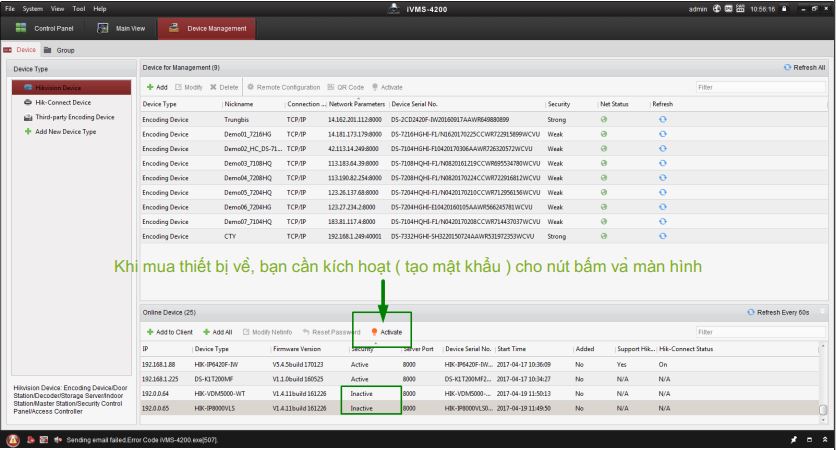
Kích hoạt và gán thiết bị chuông hình Hikvision vào phần mềm iVMS-4200
Trong thực tế, giai đoạn này thường gồm các thao tác như:
1. Kích hoạt thiết bị lần đầu
Thiết bị Hikvision mới thường cần được kích hoạt bằng mật khẩu quản trị. Hãy đặt mật khẩu đủ mạnh, dễ quản lý nhưng không quá đơn giản để tránh rủi ro bảo mật.
2. Gán thiết bị vào iVMS-4200
Sau khi kích hoạt, bạn tiến hành thêm thiết bị vào phần mềm để quản lý tập trung. Việc này giúp bạn dễ theo dõi trạng thái online, IP, cổng kết nối và các chức năng liên quan đến chuông hình căn hộ.
3. Kiểm tra thiết bị đã hiển thị đúng danh sách
Nếu thiết bị chưa hiển thị hoặc báo lỗi, hãy kiểm tra lại cùng mạng LAN, địa chỉ IP và thông tin xác thực. Một sai số nhỏ ở bước này cũng có thể làm toàn bộ quá trình cấu hình bị gián đoạn.
Cấu hình nút bấm trên chuông hình Hikvision
Sau khi thiết bị đã sẵn sàng, bước tiếp theo là cấu hình nút bấm để hệ thống hiểu rõ từng nút sẽ gọi đến đâu. Đây là phần cực kỳ quan trọng đối với chuông hình đa nút bấm trong căn hộ.
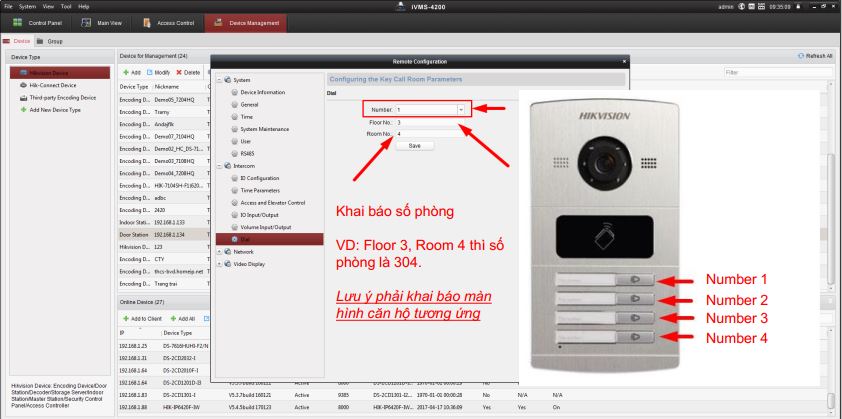 Cấu hình nút bấm trên chuông hình Hikvision
Khi cấu hình, bạn nên chú ý:
Xác định đúng chức năng của từng nút
Mỗi nút bấm sẽ tương ứng với một căn hộ, một phòng hoặc một điểm nhận cuộc gọi. Nếu bạn nhầm lẫn ở bước này, cư dân có thể bấm chuông nhưng màn hình lại đổ chuông sang căn hộ khác.
Gán tên rõ ràng
Nên đặt tên theo số căn hộ hoặc mã phòng thay vì tên chung chung. Cách làm này giúp quản trị dễ hơn rất nhiều, đặc biệt khi hệ thống có nhiều nút bấm và nhiều màn hình.
Kiểm tra khả năng hoạt động thực tế
Sau khi cấu hình xong, hãy test từng nút bấm tại chỗ. Một cú bấm thử sẽ giúp bạn biết ngay hệ thống đang hoạt động đúng hay cần chỉnh lại địa chỉ gọi.
Kiểm tra thông số mạng của nút bấm
Mạng là “xương sống” của toàn bộ hệ thống chuông hình Hikvision. Nếu nút bấm không cùng dải mạng hoặc thông số không đúng, việc liên lạc giữa nút bấm và màn hình căn hộ rất dễ gặp lỗi.
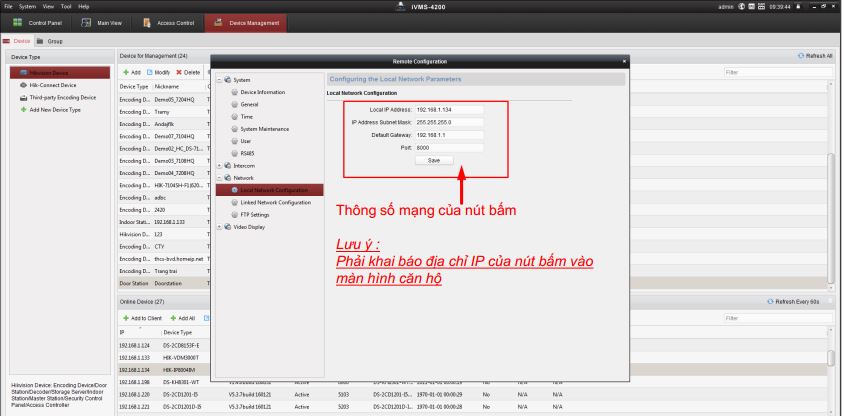 Kiểm tra thông số mạng của nút bấm chuông hình Hikvision
Ở bước này, bạn nên kiểm tra:
- Địa chỉ IP của nút bấm
- Subnet mask
- Gateway
- Dải mạng nội bộ đang sử dụng
- Trạng thái online/offline của thiết bị
Mẹo thực tế
Nếu hệ thống gồm nhiều thiết bị, hãy đánh số IP theo sơ đồ ngay từ đầu. Cách này giúp kỹ thuật viên dễ bảo trì, dễ mở rộng và giảm hẳn nguy cơ trùng IP gây xung đột mạng.
Theo kinh nghiệm triển khai thực tế, kỹ sư hệ thống Nguyễn Minh Trí nhận định: “Phần lớn lỗi chuông hình căn hộ không nằm ở phần cứng, mà đến từ việc cấu hình mạng thiếu đồng bộ hoặc đặt địa chỉ không nhất quán ngay từ đầu.”
Quy định địa chỉ màn hình căn hộ
Khi đã có nút bấm và đường truyền mạng ổn định, bạn cần quy định địa chỉ cho từng màn hình căn hộ. Đây là bước then chốt giúp hệ thống nhận diện đúng người nhận cuộc gọi.
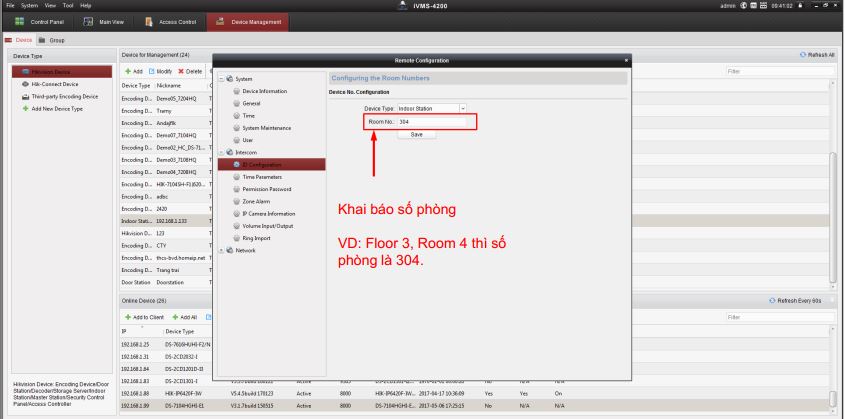 Quy định địa chỉ màn hình căn hộ Hikvision trong hệ thống chuông hình đa nút bấm
Thông thường, mỗi màn hình sẽ được khai báo theo:
Số căn hộ hoặc mã nội bộ
Bạn nên thống nhất một quy tắc chung, ví dụ A101, A102, B201… để tránh nhầm lẫn giữa các tầng và block.
Vị trí nhận cuộc gọi
Nếu một căn hộ có nhiều màn hình, cần xác định rõ màn hình chính và màn hình phụ để tối ưu hướng gọi và tránh gây nhiễu trong vận hành.
Đồng bộ với nút bấm
Địa chỉ màn hình phải khớp hoàn toàn với nút bấm tương ứng. Đây là nguyên tắc quan trọng nhất trong hệ thống chuông cửa căn hộ Hikvision.
Khai báo địa chỉ nút bấm vào màn hình căn hộ
Sau khi đã có sơ đồ địa chỉ rõ ràng, bạn tiến hành khai báo địa chỉ của nút bấm lên màn hình căn hộ. Đây là bước liên kết cuối cùng để hệ thống hoạt động mượt mà.
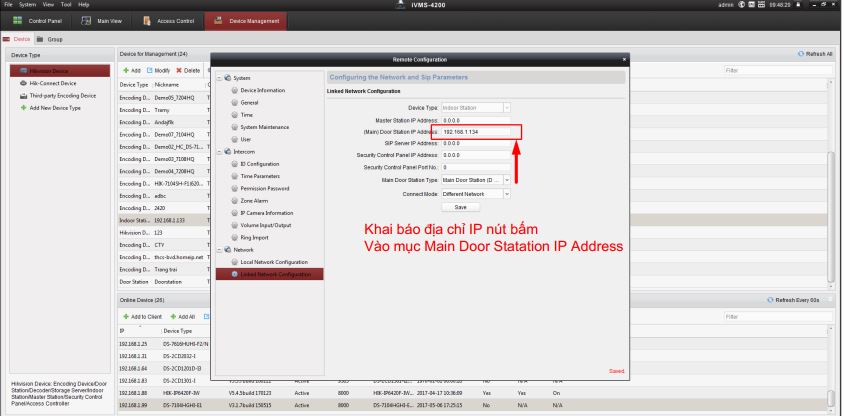 Khai báo địa chỉ nút bấm vào màn hình căn hộ Hikvision
Ở bước này, nên làm theo trình tự:
Chọn đúng màn hình căn hộ cần gán
Đảm bảo bạn đang thao tác đúng thiết bị, đúng phòng và đúng khu vực.
Khai báo nút bấm tương ứng
Nhập thông tin của nút bấm theo địa chỉ đã quy định trước đó. Nếu hệ thống có nhiều nút, hãy kiểm tra kỹ từng mục để tránh bị trùng hoặc bỏ sót.
Lưu cấu hình và thử gọi
Sau khi lưu, hãy bấm thử từ ngoài cửa để xác nhận màn hình đã đổ chuông, hiển thị hình ảnh và mở giao tiếp hai chiều đúng như mong muốn.
Một vài lưu ý để hệ thống hoạt động ổn định
Để hệ thống chuông hình Hikvision cho căn hộ đa nút bấm vận hành bền bỉ, bạn nên lưu ý thêm:
- Đặt thiết bị ở vị trí có tín hiệu mạng ổn định
- Không dùng địa chỉ IP trùng nhau
- Kiểm tra nguồn cấp cho cả màn hình và nút bấm
- Ghi chú sơ đồ lắp đặt để dễ bảo trì sau này
- Test toàn bộ từng nút trước khi bàn giao cho cư dân
Nhiều công trình chỉ cần bỏ ra thêm 10–15 phút kiểm tra cuối cùng đã giảm được rất nhiều cuộc gọi hỗ trợ về sau. Đó là thói quen rất đáng giá trong thi công và bàn giao hệ thống an ninh.
Kết luận
Cài đặt chuông hình Hikvision nút bấm cho căn hộ đa nút bấm không quá phức tạp nếu bạn đi đúng quy trình: kích hoạt thiết bị, gán vào iVMS-4200, cấu hình nút bấm, kiểm tra thông số mạng, quy định địa chỉ màn hình và khai báo liên kết cuối cùng. Khi mọi thứ được đồng bộ ngay từ đầu, hệ thống sẽ hoạt động ổn định, gọi đúng căn hộ và mang lại trải nghiệm sử dụng rất tiện lợi cho cư dân.
Nếu bạn đang tìm thêm hướng dẫn cài đặt camera Hikvision, lắp đặt chuông hình hoặc muốn xem các mẹo cấu hình thực tế theo từng dòng thiết bị, hãy tiếp tục khám phá các bài viết khác trên website. Đừng ngần ngại để lại bình luận, chia sẻ trải nghiệm lắp đặt của bạn hoặc đặt câu hỏi để được hỗ trợ chi tiết hơn.



DỊCH VỤ
Dịch vụ lắp đặt camera giá rẻ tại Hải Phòng
Dịch vụ lắp đặt camera giá rẻ tại Hải Phòng Lắp đặt camera giá rẻ [...]
Th4
Lắp đặt camera quan sát cho cửa hàng quần áo tại Hải Phòng
Lắp đặt camera cho cửa hàng quần áo tại Hải Phòng Bạn là người trực [...]
Th10
Lắp đặt camera quan sát, giám sát ở tại Hải Phòng giá rẻ
Công ty Camera Gia Minh lắp đặt camera quan sát tại Hải Phòng,uy tín, giá [...]
Th3
Camera Gia Minh – Đối Tác Cung Cấp Hikvision Hải Phòng
Khám Phá Sự Hiện Đại và An Toàn với Camera Gia Minh – Đối Tác [...]
Th3
Lắp đặt hệ thống camera ở Hải Phòng – Camera Gia Minh 0914100119
Lắp đặt hệ thống camera ở Hải Phòng – Camera Gia Minh 0914100119 Hệ thống Camera [...]
Th2
Những lưu ý khi lựa chọn Camera quan sát trước khi lắp đặt
Những lưu ý khi lựa chọn Camera quan sát trước khi lắp đặt. Lắp đặt [...]
Th3
Giải pháp camera giám sát cho gia đình tại Hải Phòng
Giải pháp camera giám sát cho gia đình tại Hải Phòng Lắp đặt CAMERA quan [...]
Th11
Lắp camera an ninh Tết nguyên đán
Tết này gia đình bạn có lựa chọn đi đâu xa chưa??? Hoặc đơn giản [...]
Th1
BÀI VIẾT MỚI
Tăng cường chu vi của bạn: Hướng dẫn về các giải pháp khác nhau
[ad_1] Cung cấp bảo mật chu vi cho các tòa nhà là một thách thức, [...]
Ổ đĩa cứng bảo mật video: không phải tất cả các ổ đĩa cứng đều giống nhau
[ad_1] Không phải tất cả các ổ đĩa cứng đều giống nhau. Các ổ đĩa [...]
Hikvision phát hành ba sản phẩm mới: camera tháp pháo IP đáng giá, NVR dòng M, v.v.
Hikvision vui mừng thông báo rằng hiện đã có ba sản phẩm mới. Các sản [...]
Giúp chăm sóc động vật vườn thú
[ad_1] Không chỉ những người có thể hưởng lợi từ công nghệ bảo mật – [...]
Hệ thống quản lý sân: Tối ưu hóa luồng xe tải cho các hoạt động công viên hiệu quả
[ad_1] Quản lý các hoạt động hàng ngày của một khu công nghiệp bận rộn [...]
Bảo mật đơn giản hóa cho SMB: Giới thiệu Hikcentral Lite
[ad_1] Các doanh nghiệp vừa và nhỏ (SMB) cần các giải pháp bảo mật mạnh [...]
An ninh mạng: Tầm quan trọng, Nguồn lực và Cam kết của Hikvision
Cho dù bạn là một công ty có 5 nhân viên hay 5.000 nhân viên [...]
Công nghệ thiết yếu cần thiết để bảo vệ nền tảng dầu, công nhân và môi trường
[ad_1] Các nền tảng dầu hoạt động trong một trong những môi trường có nguy [...]
SẢN PHẨM
Network Video Recorders
Đầu ghi hình NVR DS-96128NI-I16
100.000 ₫Giá gốc là: 100.000 ₫.50.000 ₫Giá hiện tại là: 50.000 ₫.CAMERA IP
Camera IP PTZ DS-2DF8225IX-AEL
10.000.000 ₫Giá gốc là: 10.000.000 ₫.5.000.000 ₫Giá hiện tại là: 5.000.000 ₫.CAMERA IP
Camera IP DS-2CD2T26G2-2I
1.000.000 ₫Giá gốc là: 1.000.000 ₫.500.000 ₫Giá hiện tại là: 500.000 ₫.Network Video Recorders
Đầu ghi hình NVR DS-7608NI-K2
CAMERA IP
Camera IP DS-3721G0-IZS-AI Hikvision
Kiểm soát vào ra
DS-K3B411BX
Pro Series Network Camera
Camera HIKVISION DS-2CD2063G2-LI(2U)
CAMERA IP
Camera IP PTZ DS-2DF8225IX-AEL
10.000.000 ₫Giá gốc là: 10.000.000 ₫.5.000.000 ₫Giá hiện tại là: 5.000.000 ₫.CAMERA IP
Camera IP PTZ DS-2DF8250I5X-AELW
10.000.000 ₫Giá gốc là: 10.000.000 ₫.5.000.000 ₫Giá hiện tại là: 5.000.000 ₫.CAMERA IP
CAMERA IP COLORVU LITE DS-2CD1027G2-LUF
CAMERA IP
Camera IP DS-2DE3A400BW-DE
1.000.000 ₫Giá gốc là: 1.000.000 ₫.500.000 ₫Giá hiện tại là: 500.000 ₫.CAMERA IP
Camera IP DS-2CD2T26G2-4I
1.000.000 ₫Giá gốc là: 1.000.000 ₫.500.000 ₫Giá hiện tại là: 500.000 ₫.