
Tư vấn và Hỗ trợ
Đầu ghi Hikvision bị mất mạng: nguyên nhân, cách khắc phục từ A-Z và mẹo chống tái diễn
Bạn mở điện thoại xem camera thì Hik-Connect báo Ngoại tuyến/Offline, tại chỗ đầu ghi vẫn ghi hình nhưng không xem được từ xa, hoặc đèn LAN trên đầu ghi không nháy như mọi ngày? Đây là bài viết chuyên sâu mình tổng hợp từ kinh nghiệm triển khai hàng nghìn hệ thống Hikvision tại Việt Nam, giúp bạn xử lý triệt để lỗi “đầu ghi Hikvision bị mất mạng” trong vài bước rõ ràng, dễ thực hiện, an toàn cho hệ thống.
Dấu hiệu nhận biết và checklist 5 phút
- Ứng dụng Hik-Connect báo Thiết bị ngoại tuyến/Offline hoặc Disconnected.
- Đèn LAN ở cổng RJ45 của đầu ghi không sáng/không nhấp nháy.
- Truy cập địa chỉ IP đầu ghi trên mạng LAN không được (web không vào, iVMS-4200 không nhận).
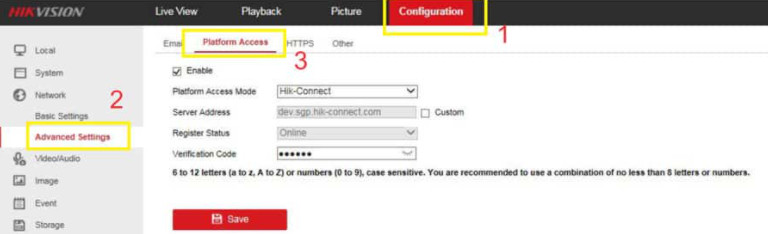
- Trên đầu ghi: Configuration → Network → Advanced Settings → Platform Access hiển thị Register Status = Offline.
Nếu bạn kiểm tra nhanh theo 5 mục trên sẽ xác định được hướng xử lý chính xác ngay từ đầu.
Sau khi đăng nhập vào đầu ghi, mở Configuration → Network → Advanced Settings → Platform Access. Trạng thái Register Status = Online nghĩa là P2P Hik-Connect hoạt động bình thường. Nếu là Offline, hãy tiếp tục các bước bên dưới.
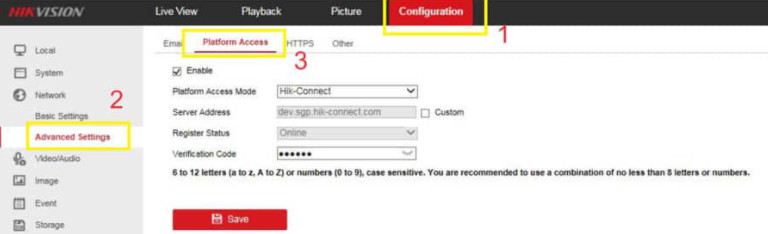 Màn hình Platform Access của đầu ghi Hikvision hiển thị Register Status Offline khi thiết bị mất kết nối Hik-Connect
Bạn cũng có thể kiểm tra trực tiếp trên tivi/ màn hình cắm vào NVR/DVR: vào Configuration → Network → Platform Access để xem trạng thái Online/Offline và mã xác thực.
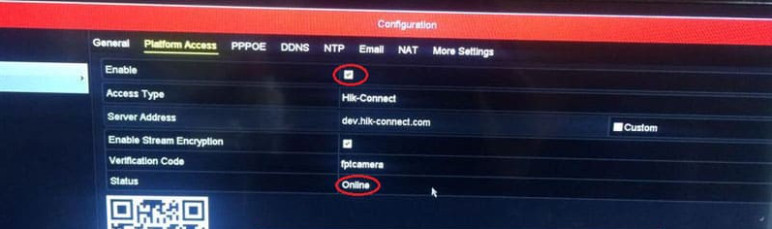 Kiểm tra trạng thái Hik-Connect (Platform Access) trực tiếp trên giao diện tivi của đầu ghi Hikvision
Nguyên nhân phổ biến khiến đầu ghi Hikvision bị mất mạng
- Mất nguồn điện: ổ cắm lỏng, adapter hỏng, cầu dao ngắt, PoE switch quá tải.
- Đường truyền mạng lỗi: modem treo, router quá tải, cáp RJ45 lỏng/đứt, switch mạng hỏng.
- Thay modem/đổi nhà mạng/đổi lớp mạng: IP, Gateway, DNS trên đầu ghi không còn phù hợp.
- Sai DNS hoặc DNS không tự nhận: khiến P2P không kết nối được Cloud Hik-Connect.
- Chưa kích hoạt Platform Access/Hik-Connect hoặc chưa Online do Verification Code trống.
- Băng thông upload yếu, modem quá tải dẫn tới đứt kết nối từ xa chập chờn.
- Firmware quá cũ gây xung đột Hik-Connect, tính năng P2P không ổn định.
- Xung đột IP (trùng IP với thiết bị khác trên mạng LAN).
- HDD lỗi hoặc đầu ghi treo do quá tải: vẫn ghi chớp giật, giao diện đơ và mất mạng.
- Camera Wi-Fi rớt kết nối (với hệ camera Wi-Fi): sóng yếu, đổi mật khẩu Wi-Fi, khoảng cách xa.
Đặc biệt, khi đầu ghi không tự nhận DNS, bạn nên thiết lập thủ công:
- DNS 1: 208.67.222.222
- DNS 2: 8.8.8.8
Hoặc bật Auto DNS nếu router phát cấp DNS ổn định.
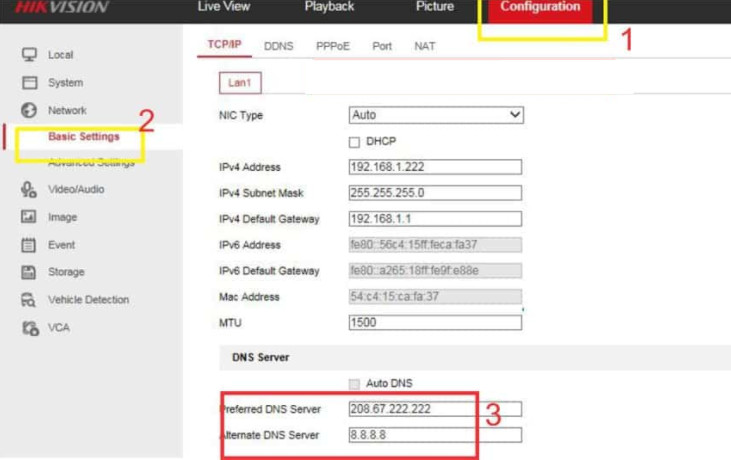 Cấu hình DNS thủ công cho đầu ghi Hikvision để khắc phục lỗi ngoại tuyến do phân giải tên miền
Hướng dẫn khắc phục nhanh (ai cũng tự làm được)
Bước 1: Khởi động lại thiết bị theo thứ tự
- Rút nguồn modem/router 1 phút rồi cắm lại.
- Khởi động lại switch mạng/PoE (nếu có).
- Khởi động lại đầu ghi (DVR/NVR): tắt/bật công tắc hoặc rút/cắm nguồn.
- Chờ 2–3 phút cho hệ thống ổn định rồi kiểm tra lại Hik-Connect.
Bước 2: Kiểm tra cáp và đèn mạng
- Đảm bảo dây mạng cắm chặt vào cổng LAN của đầu ghi và router.
- Quan sát đèn cổng LAN trên đầu ghi: đèn xanh/vàng phải sáng và nhấp nháy.
- Thử đổi cổng LAN trên router/switch, hoặc thay dây mạng khác để loại trừ lỗi vật lý.
Bước 3: Cấu hình mạng đúng lớp và đúng DNS
- Vào Configuration → Network:
- Mode: chọn DHCP để đầu ghi tự nhận IP nếu bạn không rành mạng.
- Hoặc đặt Static IP cùng lớp với router (ví dụ router 192.168.1.1 thì đặt đầu ghi 192.168.1.XXX, Gateway 192.168.1.1, Subnet Mask 255.255.255.0).
- DNS: 208.67.222.222 và 8.8.8.8 hoặc bật Auto DNS.
- Lưu lại và khởi động lại đầu ghi.
Bước 4: Kích hoạt và kiểm tra Hik-Connect
- Configuration → Network → Advanced Settings → Platform Access:
- Tích Enable.
- Đặt Verification Code (6 ký tự chữ/số, không dấu, lưu lại để add thiết bị trên app).
- Kiểm tra Region đúng khu vực.
- Đảm bảo Register Status = Online.
- Mở app Hik-Connect, cập nhật phiên bản mới nhất, đăng xuất và đăng nhập lại, thêm thiết bị bằng cách quét mã QR hoặc nhập Serial No.
Bước 5: Kiểm tra điện thoại và ứng dụng
- Cập nhật Hik-Connect trên App Store/Google Play.
- Tắt/bật 4G hoặc thử Wi-Fi khác để loại trừ mạng điện thoại.
- Gỡ ứng dụng và cài lại nếu app bị xung đột.
Bước 6: Với hệ camera Wi‑Fi
- Thu ngắn khoảng cách từ camera đến modem (khuyến nghị < 7–10 m, ít vật cản).
- Giữ nguyên tên/mật khẩu Wi‑Fi; nếu đã đổi, cấu hình lại Wi‑Fi cho camera.
- Khóa băng tần 2.4 GHz, chọn kênh ít nhiễu (1/6/11), tắt Band Steering nếu camera cũ.
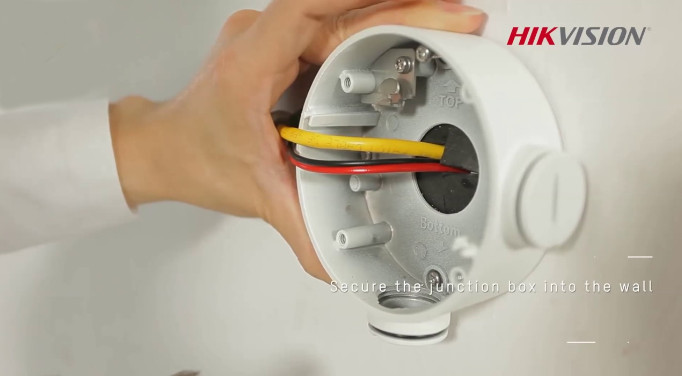 Khắc phục camera Wi‑Fi Hikvision ngoại tuyến do sóng yếu, đổi mật khẩu Wi‑Fi hoặc khoảng cách xa
Khắc phục nâng cao (cho kỹ thuật hoặc khi các bước cơ bản chưa hiệu quả)
1) Dùng SADP Tool để tìm và sửa IP nhanh
- Mở Hikvision SADP Tool trên PC cùng mạng LAN.
- Quét tìm đầu ghi, kiểm tra trạng thái Active/Inactive.
- Enable DHCP hoặc gán Static IP cùng lớp, điền Gateway/DNS chuẩn.
- Apply rồi kiểm tra lại Platform Access.
2) Kiểm tra xung đột IP và ARP
- Từ máy tính, Ping IP đầu ghi: nếu thỉnh thoảng Reply, thỉnh thoảng Time out có thể do trùng IP.
- Đặt địa chỉ IP khác cho đầu ghi hoặc tạo DHCP Reservation trên router để cố định IP theo MAC.
3) Đồng bộ thời gian (NTP) và múi giờ
- Configuration → System → Time:
- Time Zone: GMT+7 (Ho Chi Minh).
- NTP Server: pool.ntp.org hoặc time.google.com, Sync Interval 60–120 phút.
- Lệch thời gian lớn có thể khiến xác thực đến cloud kém ổn định.
4) Kiểm tra băng thông upload và tải của modem
- Đo Speedtest: upload tối thiểu 2–4 Mbps cho mỗi kênh xem mượt H.264 (còn tùy bitrate).
- Giảm bitrate/khung hình sub-stream để xem từ xa mượt hơn.
- Tắt bớt thiết bị “ngốn” mạng, đặt QoS ưu tiên cho đầu ghi nếu router hỗ trợ.
5) Kiểm tra firewall/router
- Đảm bảo router không chặn kết nối ra internet của đầu ghi (Outbound).
- Tắt tạm tường lửa nâng cao hoặc rule chặn P2P, kiểm tra lại Platform Access.
- UPnP thường không bắt buộc với Hik-Connect P2P; tuy nhiên nếu dùng truy cập trực tiếp bằng IP/port, hãy cấu hình NAT Port phù hợp và cân nhắc rủi ro bảo mật.
Lưu ý bảo mật:
- Nếu cần mở port (truy cập trực tiếp qua IP tĩnh): đổi port mặc định, bật mật khẩu mạnh, cân nhắc dùng HTTPS và hạn chế IP nguồn được phép truy cập. Hik-Connect P2P vẫn là lựa chọn an toàn, tiện lợi cho hầu hết người dùng.
6) Kiểm tra HDD và treo máy
- Tháo HDD và khởi động đầu ghi không gắn ổ cứng:
- Nếu Platform Access lên Online, khả năng cao HDD lỗi hoặc bad sector.
- Thay HDD chuyên dụng surveillance (WD Purple/Seagate SkyHawk), định dạng lại.
- Cập nhật firmware đầu ghi lên phiên bản mới ổn định từ trang Hikvision.
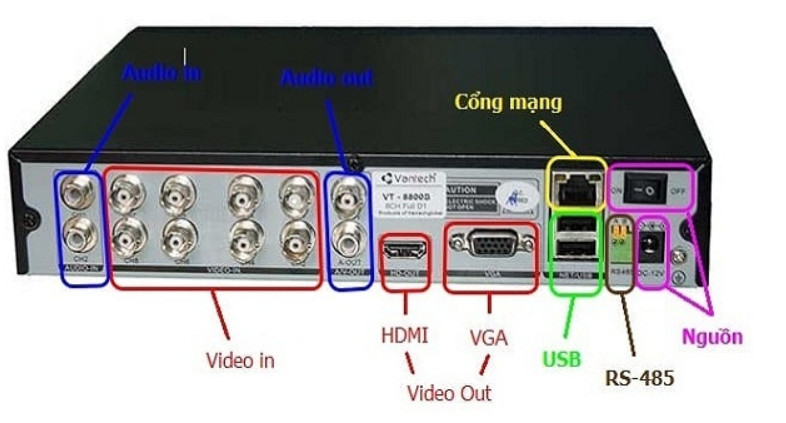 Đầu ghi Hikvision bị treo do HDD lỗi dẫn đến ngoại tuyến, cần kiểm tra bằng cách tháo ổ cứng và cập nhật firmware
7) Đổi modem/đổi nhà mạng/đổi lớp mạng
- Nếu vẫn cùng nhà mạng nhưng thay modem:
- Sửa IP/Gateway/DNS cho phù hợp lớp mạng mới (hoặc bật DHCP).
- Kiểm tra lại Platform Access.
- Nếu đổi nhà mạng:
- Cài đặt lại toàn bộ thông số mạng trên đầu ghi và camera IP cùng lớp mạng mới.
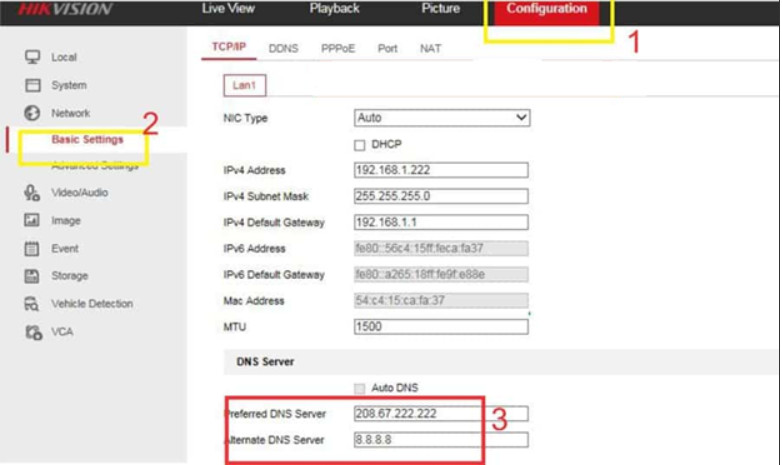 Khôi phục kết nối khi đổi modem hoặc lớp mạng bằng cách đặt lại IP, Gateway và DNS cho phù hợp
Tình huống thực tế mình gặp và cách xử lý
- Ca 1: NVR online chập chờn vào giờ cao điểm. Nguyên nhân: router gia đình quá tải, upload thấp. Xử lý: giảm bitrate sub-stream xuống 256–512 Kbps/kênh, bật VBR với giới hạn bitrate, tắt bớt thiết bị tải nặng, lịch reboot modem hằng tuần. Ổn định ngay.
- Ca 2: Hik-Connect offline sau khi thay modem Viettel. Nguyên nhân: đầu ghi đặt IP tĩnh lớp 192.168.0.x trong khi modem mới là 192.168.1.x. Xử lý: dùng SADP bật DHCP, đầu ghi tự nhận IP và Online trong 1 phút.
- Ca 3: Đầu ghi treo ngẫu nhiên 2–3 ngày/lần. Nguyên nhân: HDD 2TB bad sector. Xử lý: thay HDD surveillance mới, cập nhật firmware NVR; hết treo, P2P ổn định.
Câu hỏi thường gặp
- Có cần mở port nếu dùng Hik-Connect không?
- Không. Hik-Connect là P2P, không yêu cầu NAT port. Chỉ cần Platform Access = Online.
- DNS nên dùng gì cho đầu ghi?
- Nên đặt 208.67.222.222 (OpenDNS) và 8.8.8.8 (Google DNS) hoặc bật Auto DNS nếu router ổn định.
- App Hik-Connect báo thiết bị bị ràng buộc?
- Hãy đăng nhập đúng tài khoản đang sở hữu thiết bị, hoặc yêu cầu đơn vị lắp đặt trước đó hủy liên kết (Unbind) để thêm lại vào tài khoản của bạn.
- Thời gian đầu ghi sai có ảnh hưởng kết nối không?
- Có thể. Hãy bật NTP và đặt đúng múi giờ GMT+7.
Tài liệu tham khảo uy tín
- Hikvision Document Center: https://www.hikvision.com/en/support/document-center/
- Hik-Connect for Mobile: https://www.hikvision.com/en/support/download/software/hik-connect-for-mobile-client/
- SADP Tool (tìm và cấu hình IP thiết bị Hikvision): https://www.hikvision.com/en/support/tools/sadp-for-windows/
Theo kỹ sư Lê Minh Quân (Kỹ thuật trưởng – Phân phối camera Hikvision chính hãng): “90% ca đầu ghi Hikvision bị mất mạng là do cấu hình mạng không đồng bộ sau khi thay modem hoặc DNS không hợp lệ. Chỉ cần bật DHCP hoặc đặt lại DNS là P2P lên Online ngay.”
Kết luận
Khi đầu ghi Hikvision bị mất mạng, hãy đi theo đúng quy trình: kiểm tra nguồn – cáp – IP/Gateway/DNS – Platform Access – băng thông – firmware/HDD. Chỉ cần vài phút là bạn sẽ xác định đúng bệnh và khắc phục dứt điểm. Nếu bạn muốn cài đặt trơn tru ngay từ đầu, đừng quên:
- Dùng DNS tin cậy, bật NTP.
- Cố định IP đầu ghi bằng DHCP Reservation.
- Lập lịch reboot modem định kỳ.
- Cập nhật firmware khi có bản ổn định.
Bạn đang gặp lỗi cụ thể nào? Hãy để lại bình luận mô tả hiện trạng, ảnh chụp màn hình Platform Access và cấu hình mạng, mình sẽ hỗ trợ chẩn đoán chi tiết. Chia sẻ bài viết nếu hữu ích và khám phá thêm các hướng dẫn cài đặt Hikvision khác trên website để hệ thống luôn hoạt động ổn định, an toàn.



DỊCH VỤ
Vì sao lắp camera ở Hải Phòng ngày càng được ưa chuộng?
Vì sao lắp camera ở Hải Phòng ngày càng được ưa chuộng? Trên địa bàn [...]
Th3
Lap dat camera tai Hai Phong – Chất lượng vượt trội, dịch vụ uy tín
Hiện nay các dịch vụ lắp đặt camera tại Hải Phòng đang ngày càng phát [...]
Th3
Lắp đặt hệ thống camera ở Hải Phòng – Camera Gia Minh 0914100119
Lắp đặt hệ thống camera ở Hải Phòng – Camera Gia Minh 0914100119 Hệ thống Camera [...]
Th2
Lắp camera tại nhà Hải Phòng ở đâu tốt nhất, giá rẻ nhất?
Lắp camera tại nhà Hải Phòng ở đâu tốt nhất, giá rẻ nhất? Bạn muốn [...]
Th3
Lắp đặt camera mới tại văn phòng công ty ở Hải Phòng
Lắp đặt camera mới tại văn phòng công ty ở Hải Phòng Hiện nay, lắp [...]
Th4
Công ty lắp đặt camera ở An Dương, Hải Phòng chuyên nghiệp
Công ty lắp đặt camera ở An Dương, Hải Phòng chuyên nghiệp Camera Gia Minh [...]
Th3
Lắp đặt camera quan sát cho cửa hàng quần áo tại Hải Phòng
Lắp đặt camera cho cửa hàng quần áo tại Hải Phòng Bạn là người trực [...]
Th10
Camera Gia Minh – Đối Tác Cung Cấp Hikvision Hải Phòng
Khám Phá Sự Hiện Đại và An Toàn với Camera Gia Minh – Đối Tác [...]
Th3
BÀI VIẾT MỚI
Lựa chọn Hikvision Colorvu
[ad_1] Chất lượng hình ảnh là rất quan trọng cho bảo mật hiệu quả. Trong [...]
Khám phá Hik-Connect trên Google Play: Bảo mật liền mạch trong tầm tay bạn
Khám phá sự tiện lợi trong việc quản lý hệ thống bảo mật của bạn [...]
Tầm quan trọng của an ninh mạng: 5 mẹo để ngăn chặn các cuộc tấn công của phần mềm độc hại
Hikvision cực kỳ coi trọng vấn đề an ninh mạng để đảm bảo rằng bạn [...]
Camera TandemVu PTZ với công nghệ ColorVu và AcuSense: có sẵn ở các mẫu 4 inch, 7 inch và 8 inch
Camera PTZ truyền thống mắc phải một số thiếu sót khiến chúng không thể đáp [...]
Hỗ trợ kỹ thuật tổng thể: Video YouTube Hỗ trợ kỹ thuật của Hikvision giúp các đại lý thành công như thế nào
Là nhà cung cấp hàng đầu các sản phẩm giám sát video và giải pháp [...]
Phân tích của Hikvision giúp hoạt động kinh doanh hiệu quả hơn: Tập trung vào các tính năng của camera DeepinView
Hikvision cung cấp nhiều loại sản phẩm có khả năng phân tích nâng cao giúp [...]
Trao quyền cho các doanh nghiệp vừa và nhỏ với HikCentral Workstation: Giải pháp bảo mật tối ưu
Đối với các doanh nghiệp vừa và nhỏ (SMB) đang tìm cách tăng cường cơ [...]
Hikvision cung cấp nhiều loại thiết bị đầu cuối truy cập: tìm tùy chọn tiết kiệm chi phí phù hợp với nhu cầu của bạn
Hikvision có nhiều thiết bị đầu đọc sinh trắc học. Mỗi trong số chúng đều [...]
SẢN PHẨM
Pro Series Network Camera
Camera HIKVISION DS-2CD2367G2H-LISU/SL
Camera Trọn Bộ
Trọn bộ 6 Camera Hikvision tại Hải Phòng DS-2CD1T27G0-LUF
6.000.000 ₫Giá gốc là: 6.000.000 ₫.3.000.000 ₫Giá hiện tại là: 3.000.000 ₫.Camera Trọn Bộ
Trọn gói 6 Camera DS-2CD1023G0E-I(L)
10.000.000 ₫Giá gốc là: 10.000.000 ₫.5.000.000 ₫Giá hiện tại là: 5.000.000 ₫.Pro Series Network Camera
Camera DS-2CD2047G2H-LIU/SL
CAMERA IP
CAMERA IP DS-2CD2T23G2-2I
Pro Series Network Camera
Camera HIKVISION DS-2CD2086G2-I(U)
Phụ kiện
CÁP CHUYỂN ĐỔI TYPE-C USB-C 9in1 40873
EZVIZ
Camera EZVIZ C3TN Color
1.000.000 ₫Giá gốc là: 1.000.000 ₫.500.000 ₫Giá hiện tại là: 500.000 ₫.Pro Series Network Camera
Camera HIKVISION DS-2CD2063G2-LI(2U)
Camera Trọn Bộ
Trọn bộ 4 Camera Hikvision tại Hải Phòng DS-2CD1047G0-LUF
6.000.000 ₫Giá gốc là: 6.000.000 ₫.3.000.000 ₫Giá hiện tại là: 3.000.000 ₫.CAMERA IP
CAMERA IP DS-2CD2623G1-IZS
1.000.000 ₫Giá gốc là: 1.000.000 ₫.500.000 ₫Giá hiện tại là: 500.000 ₫.CAMERA IP
Camera IP DS-2DE2C400IW-DE/W
1.000.000 ₫Giá gốc là: 1.000.000 ₫.500.000 ₫Giá hiện tại là: 500.000 ₫.