
Tư vấn và Hỗ trợ
Hướng dẫn cài đặt chuông hình Hikvision nút bấm dành cho căn hộ
Thực tế triển khai tại công trình cho thấy, chỉ cần làm đúng từng bước từ kích hoạt thiết bị, cấu hình nút bấm, kiểm tra mạng đến khai báo địa chỉ màn hình căn hộ, hệ thống sẽ vận hành ổn định và hạn chế tối đa lỗi gọi sai phòng, không nhận cuộc gọi hay không hiển thị nút bấm.
Chuẩn bị trước khi cài đặt chuông hình Hikvision
Trước khi đi vào phần cấu hình, bạn nên chuẩn bị sẵn các thành phần cơ bản của hệ thống:
- Màn hình căn hộ Hikvision
- Nút bấm chuông hình Hikvision loại đa nút bấm
- Phần mềm iVMS-4200 trên máy tính
- Kết nối mạng ổn định trong hệ thống nội bộ
- Thông tin địa chỉ, số phòng hoặc mã căn hộ cần gán
Khi làm việc với hệ thống chuông cửa thông minh Hikvision, nguyên tắc quan trọng nhất là đồng bộ địa chỉ và giữ cấu trúc mạng thật rõ ràng. Đây là bước nhiều người hay xem nhẹ, nhưng lại ảnh hưởng trực tiếp đến khả năng gọi đúng màn hình và nhận cuộc gọi ổn định về sau.
Kích hoạt và gán thiết bị vào phần mềm iVMS-4200
Bước đầu tiên là đưa thiết bị vào hệ thống quản lý trên phần mềm iVMS-4200. Đây là nền tảng để bạn theo dõi trạng thái thiết bị, kiểm tra kết nối và thực hiện các bước cấu hình tiếp theo.
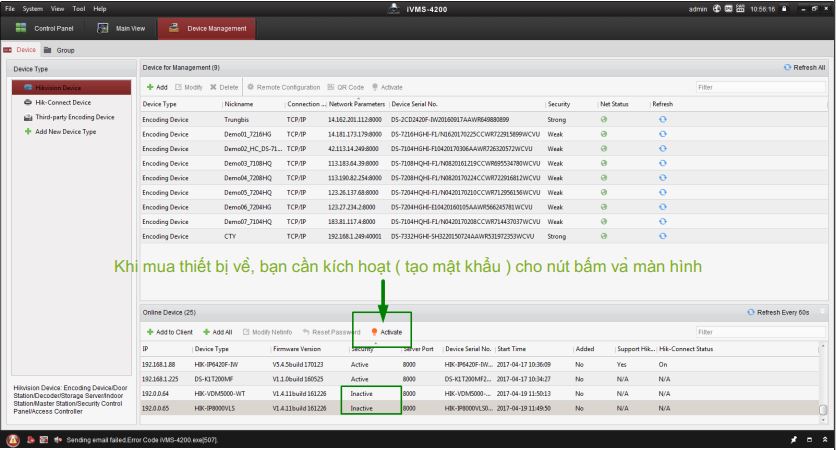
Kích hoạt và gán thiết bị chuông hình Hikvision vào phần mềm iVMS-4200
Trong thực tế, giai đoạn này thường gồm các thao tác như:
1. Kích hoạt thiết bị lần đầu
Thiết bị Hikvision mới thường cần được kích hoạt bằng mật khẩu quản trị. Hãy đặt mật khẩu đủ mạnh, dễ quản lý nhưng không quá đơn giản để tránh rủi ro bảo mật.
2. Gán thiết bị vào iVMS-4200
Sau khi kích hoạt, bạn tiến hành thêm thiết bị vào phần mềm để quản lý tập trung. Việc này giúp bạn dễ theo dõi trạng thái online, IP, cổng kết nối và các chức năng liên quan đến chuông hình căn hộ.
3. Kiểm tra thiết bị đã hiển thị đúng danh sách
Nếu thiết bị chưa hiển thị hoặc báo lỗi, hãy kiểm tra lại cùng mạng LAN, địa chỉ IP và thông tin xác thực. Một sai số nhỏ ở bước này cũng có thể làm toàn bộ quá trình cấu hình bị gián đoạn.
Cấu hình nút bấm trên chuông hình Hikvision
Sau khi thiết bị đã sẵn sàng, bước tiếp theo là cấu hình nút bấm để hệ thống hiểu rõ từng nút sẽ gọi đến đâu. Đây là phần cực kỳ quan trọng đối với chuông hình đa nút bấm trong căn hộ.
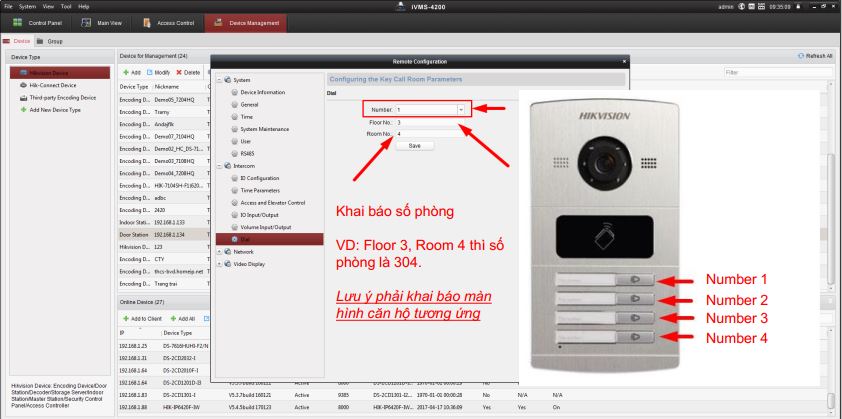 Cấu hình nút bấm trên chuông hình Hikvision
Khi cấu hình, bạn nên chú ý:
Xác định đúng chức năng của từng nút
Mỗi nút bấm sẽ tương ứng với một căn hộ, một phòng hoặc một điểm nhận cuộc gọi. Nếu bạn nhầm lẫn ở bước này, cư dân có thể bấm chuông nhưng màn hình lại đổ chuông sang căn hộ khác.
Gán tên rõ ràng
Nên đặt tên theo số căn hộ hoặc mã phòng thay vì tên chung chung. Cách làm này giúp quản trị dễ hơn rất nhiều, đặc biệt khi hệ thống có nhiều nút bấm và nhiều màn hình.
Kiểm tra khả năng hoạt động thực tế
Sau khi cấu hình xong, hãy test từng nút bấm tại chỗ. Một cú bấm thử sẽ giúp bạn biết ngay hệ thống đang hoạt động đúng hay cần chỉnh lại địa chỉ gọi.
Kiểm tra thông số mạng của nút bấm
Mạng là “xương sống” của toàn bộ hệ thống chuông hình Hikvision. Nếu nút bấm không cùng dải mạng hoặc thông số không đúng, việc liên lạc giữa nút bấm và màn hình căn hộ rất dễ gặp lỗi.
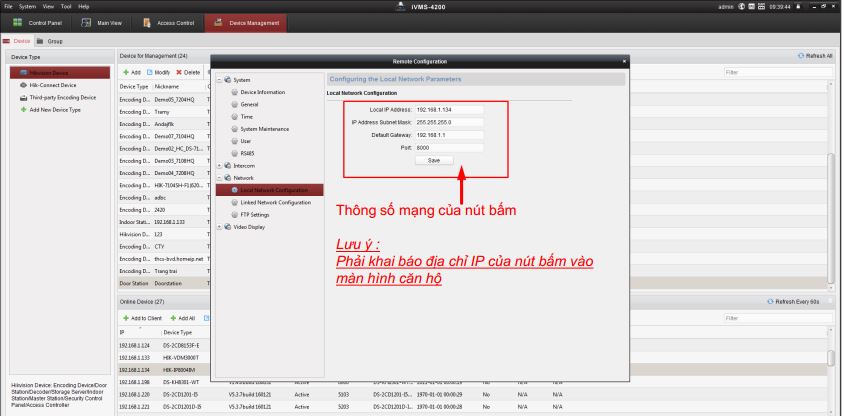 Kiểm tra thông số mạng của nút bấm chuông hình Hikvision
Ở bước này, bạn nên kiểm tra:
- Địa chỉ IP của nút bấm
- Subnet mask
- Gateway
- Dải mạng nội bộ đang sử dụng
- Trạng thái online/offline của thiết bị
Mẹo thực tế
Nếu hệ thống gồm nhiều thiết bị, hãy đánh số IP theo sơ đồ ngay từ đầu. Cách này giúp kỹ thuật viên dễ bảo trì, dễ mở rộng và giảm hẳn nguy cơ trùng IP gây xung đột mạng.
Theo kinh nghiệm triển khai thực tế, kỹ sư hệ thống Nguyễn Minh Trí nhận định: “Phần lớn lỗi chuông hình căn hộ không nằm ở phần cứng, mà đến từ việc cấu hình mạng thiếu đồng bộ hoặc đặt địa chỉ không nhất quán ngay từ đầu.”
Quy định địa chỉ màn hình căn hộ
Khi đã có nút bấm và đường truyền mạng ổn định, bạn cần quy định địa chỉ cho từng màn hình căn hộ. Đây là bước then chốt giúp hệ thống nhận diện đúng người nhận cuộc gọi.
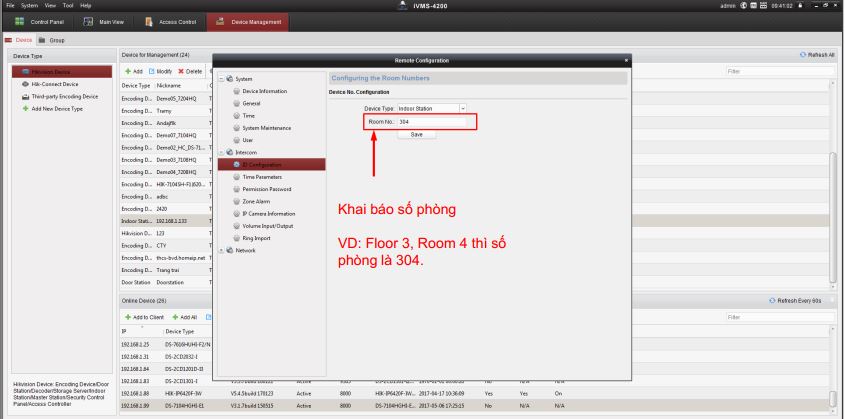 Quy định địa chỉ màn hình căn hộ Hikvision trong hệ thống chuông hình đa nút bấm
Thông thường, mỗi màn hình sẽ được khai báo theo:
Số căn hộ hoặc mã nội bộ
Bạn nên thống nhất một quy tắc chung, ví dụ A101, A102, B201… để tránh nhầm lẫn giữa các tầng và block.
Vị trí nhận cuộc gọi
Nếu một căn hộ có nhiều màn hình, cần xác định rõ màn hình chính và màn hình phụ để tối ưu hướng gọi và tránh gây nhiễu trong vận hành.
Đồng bộ với nút bấm
Địa chỉ màn hình phải khớp hoàn toàn với nút bấm tương ứng. Đây là nguyên tắc quan trọng nhất trong hệ thống chuông cửa căn hộ Hikvision.
Khai báo địa chỉ nút bấm vào màn hình căn hộ
Sau khi đã có sơ đồ địa chỉ rõ ràng, bạn tiến hành khai báo địa chỉ của nút bấm lên màn hình căn hộ. Đây là bước liên kết cuối cùng để hệ thống hoạt động mượt mà.
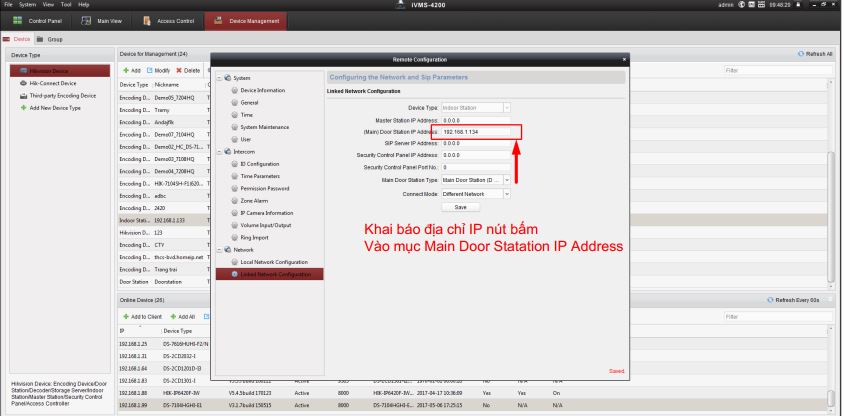 Khai báo địa chỉ nút bấm vào màn hình căn hộ Hikvision
Ở bước này, nên làm theo trình tự:
Chọn đúng màn hình căn hộ cần gán
Đảm bảo bạn đang thao tác đúng thiết bị, đúng phòng và đúng khu vực.
Khai báo nút bấm tương ứng
Nhập thông tin của nút bấm theo địa chỉ đã quy định trước đó. Nếu hệ thống có nhiều nút, hãy kiểm tra kỹ từng mục để tránh bị trùng hoặc bỏ sót.
Lưu cấu hình và thử gọi
Sau khi lưu, hãy bấm thử từ ngoài cửa để xác nhận màn hình đã đổ chuông, hiển thị hình ảnh và mở giao tiếp hai chiều đúng như mong muốn.
Một vài lưu ý để hệ thống hoạt động ổn định
Để hệ thống chuông hình Hikvision cho căn hộ đa nút bấm vận hành bền bỉ, bạn nên lưu ý thêm:
- Đặt thiết bị ở vị trí có tín hiệu mạng ổn định
- Không dùng địa chỉ IP trùng nhau
- Kiểm tra nguồn cấp cho cả màn hình và nút bấm
- Ghi chú sơ đồ lắp đặt để dễ bảo trì sau này
- Test toàn bộ từng nút trước khi bàn giao cho cư dân
Nhiều công trình chỉ cần bỏ ra thêm 10–15 phút kiểm tra cuối cùng đã giảm được rất nhiều cuộc gọi hỗ trợ về sau. Đó là thói quen rất đáng giá trong thi công và bàn giao hệ thống an ninh.
Kết luận
Cài đặt chuông hình Hikvision nút bấm cho căn hộ đa nút bấm không quá phức tạp nếu bạn đi đúng quy trình: kích hoạt thiết bị, gán vào iVMS-4200, cấu hình nút bấm, kiểm tra thông số mạng, quy định địa chỉ màn hình và khai báo liên kết cuối cùng. Khi mọi thứ được đồng bộ ngay từ đầu, hệ thống sẽ hoạt động ổn định, gọi đúng căn hộ và mang lại trải nghiệm sử dụng rất tiện lợi cho cư dân.
Nếu bạn đang tìm thêm hướng dẫn cài đặt camera Hikvision, lắp đặt chuông hình hoặc muốn xem các mẹo cấu hình thực tế theo từng dòng thiết bị, hãy tiếp tục khám phá các bài viết khác trên website. Đừng ngần ngại để lại bình luận, chia sẻ trải nghiệm lắp đặt của bạn hoặc đặt câu hỏi để được hỗ trợ chi tiết hơn.



DỊCH VỤ
Lắp đặt hệ thống camera ở Hải Phòng – Camera Gia Minh 0914100119
Lắp đặt hệ thống camera ở Hải Phòng – Camera Gia Minh 0914100119 Hệ thống Camera [...]
Th2
Lắp đặt camera quan sát cho cửa hàng quần áo tại Hải Phòng
Lắp đặt camera cho cửa hàng quần áo tại Hải Phòng Bạn là người trực [...]
Th10
Camera Gia Minh – Đối Tác Cung Cấp Hikvision Hải Phòng
Khám Phá Sự Hiện Đại và An Toàn với Camera Gia Minh – Đối Tác [...]
Th3
Lap dat camera tai Hai Phong – Chất lượng vượt trội, dịch vụ uy tín
Hiện nay các dịch vụ lắp đặt camera tại Hải Phòng đang ngày càng phát [...]
Th3
Lắp camera an ninh Tết nguyên đán
Tết này gia đình bạn có lựa chọn đi đâu xa chưa??? Hoặc đơn giản [...]
Th1
Dịch vụ lắp đặt camera giá rẻ tại Hải Phòng
Dịch vụ lắp đặt camera giá rẻ tại Hải Phòng Lắp đặt camera giá rẻ [...]
Th4
Lắp đặt camera quan sát, giám sát ở tại Hải Phòng giá rẻ
Công ty Camera Gia Minh lắp đặt camera quan sát tại Hải Phòng,uy tín, giá [...]
Th3
Công ty lắp đặt camera ở An Dương, Hải Phòng chuyên nghiệp
Công ty lắp đặt camera ở An Dương, Hải Phòng chuyên nghiệp Camera Gia Minh [...]
Th3
BÀI VIẾT MỚI
Đổi mới bán lẻ thông minh thúc đẩy sự an toàn, hiệu quả và sự hài lòng của khách hàng trong trung tâm mua sắm
[ad_1] Trong môi trường năng động ngày nay, các trung tâm mua sắm lớn gặp [...]
Công nghệ nhiệt hỗ trợ bảo vệ chu vi, bảo vệ tài sản và hơn thế nữa
Việc tích hợp công nghệ hình ảnh nhiệt trong camera đã tạo ra một cuộc [...]
Bộ camera chạy bằng năng lượng mặt trời mới của Hikvision có một tính năng mới: hiện đã có tính năng nhận dạng biển số xe!
Chúng tôi đã thêm hai bộ máy ảnh năng lượng mặt trời mới vào dòng [...]
3 sách trắng về an ninh mạng có giá trị của Hikvision: Các lỗ hổng bảo mật và cách quản lý chúng, Danh mục vật liệu phần mềm và Zero Trust
Hikvision cam kết đảm bảo an ninh mạng và cung cấp những hiểu biết có [...]
5 mẹo để tăng cường bảo mật mạng của bạn với tài nguyên miễn phí của Hikvision
Chi phí do vi phạm dữ liệu là một vấn đề quan trọng mà các [...]
Cách thông minh trong: Đổi mới trong Quản lý kiểm soát truy cập xe
[ad_1] Kiểm soát truy cập phương tiện và hệ thống cổng cộng đồng không còn [...]
Công nghệ ColorVu chiếu sáng bóng tối 24/7, cung cấp video và hình ảnh đủ màu để tăng độ an toàn
Xem video về hộp demo được sử dụng để tạo điều kiện tối. Nó thể [...]
Quảng cáo sản phẩm Intercom và Hội thảo trực tuyến ngày 18 tháng 1: Công nghệ bảo mật hoàn chỉnh ngoài video
Hikvision có nhiều sản phẩm liên lạc nội bộ và thiết bị chuyển mạch được [...]
SẢN PHẨM
CAMERA IP
Camera EZVIZ H3c 2K
Network Video Recorders
Đầu ghi hình NVR DS-7616NXI-K2
Camera Trọn Bộ
Trọn gói 8 Camera HIKSIVION DS-2CD1323G0E-I(L) Hải Phòng
10.000.000 ₫Giá gốc là: 10.000.000 ₫.5.000.000 ₫Giá hiện tại là: 5.000.000 ₫.EZVIZ
Camera EZVIZ C6W
1.000.000 ₫Giá gốc là: 1.000.000 ₫.500.000 ₫Giá hiện tại là: 500.000 ₫.CAMERA TVI HIKVISION
Camera TVI DS-2CE17D0T-IT5
500.000 ₫Giá gốc là: 500.000 ₫.150.000 ₫Giá hiện tại là: 150.000 ₫.CAMERA IP
Camera IP Wifi NK42W0
EZVIZ
Camera EZVIZ H6c 2K
1.000.000 ₫Giá gốc là: 1.000.000 ₫.500.000 ₫Giá hiện tại là: 500.000 ₫.CAMERA IP TÍCH HỢP MIC
Camera IP DS-2CD1323G0-IUF
CAMERA IP
Camera DS-2XS2T41G0-ID/4G/C04S05 Năng Lượng Mặt Trời
1.000.000 ₫Giá gốc là: 1.000.000 ₫.500.000 ₫Giá hiện tại là: 500.000 ₫.CAMERA IP
Camera IP DS-2DE4215IW-DE
1.000.000 ₫Giá gốc là: 1.000.000 ₫.500.000 ₫Giá hiện tại là: 500.000 ₫.CAMERA IP
Camera IDS-2CD7026G0/EP-IHSY nhận diện biển số xe Hikvision
Pro Series Network Camera
Camera HIKVISION DS-2CD2783G2-LIZS2U